

canonicalタグとは?正しい使い方と設定すべきケースをわかりやすく解説
「canonicalタグって設定した方がいいの?」「301リダイレクトとどう使い分ければいい?」
URLの正規化にはいくつかの方法がありますが、どの場面でどれを使うべきか迷う方も多いのではないでしょうか。
canonicalタグは、正しく使えばSEO評価の分散を防ぐ強力な手段ですが、設定を間違えると逆効果になるリスクもあるため、正確な理解が欠かせません。
この記事では、canonicalタグの基礎知識から書き方、設定すべきケース、そして「canonical・301リダイレクト・noindex」の使い分けの判断基準まで、実務で使える知識をわかりやすく解説します。
canonicalタグとは?
まずは、canonicalタグの基本的な意味と役割を確認しましょう。
canonicalタグの意味と役割
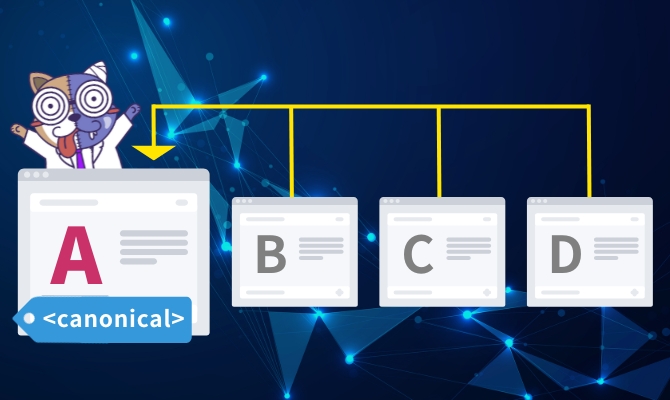
canonicalタグ(カノニカルタグ)とは、検索エンジンに対して「正規のURL」を伝えるためのHTMLタグです。
同じ内容のページが複数のURLでアクセスできる場合に、「このURLを評価の対象としてください」と検索エンジンに指示する役割を持っています。
具体的には、HTMLの<head>タグ内に以下のように記述します。
<link rel=”canonical” href=”https://example.com/page/”> この記述により、「https://example.com/page/ が正規のURLです」と検索エンジンに伝えます。
URLの正規化とは?
URLの正規化とは、同じ内容のページが複数のURLでアクセスできる状態を、1つのURLに統一することです。
Webサイトでは、意図せず同じページに複数のURLが存在してしまうケースが多くあります。
■ www有無の違い ■ httpsとhttpの違い ■ 末尾スラッシュの有無 ■ index.htmlの有無 ■ パラメータ付きURL
https://www.example.com/ と https://example.com/
https://example.com/ と http://example.com/
https://example.com/page/ と https://example.com/page
https://example.com/ と https://example.com/index.html
https://example.com/page/ と https://example.com/page/?utm_source=twitter
これらはすべて表示されるコンテンツは同じですが、検索エンジンはURLが異なると「別のページ」として認識してしまいます。canonicalタグは、この問題を解決するための手段です。
canonicalタグを設定しないとどうなる?
URLの正規化を行わずに放置すると、以下のような問題が起きる可能性があります。
■ 意図しないURLがインデックスされる:Googleが正規と判断したURLが、自分の意図と異なる場合がある
■ クロールバジェットが無駄になる:Googleのクローラーが重複ページに無駄なリソースを費やし、重要なページのクロールが遅れる
ただし、Googleも独自のアルゴリズムで正規URLを推定する仕組みを持っています。そのため、canonicalタグがなくても正しく処理されるケースはあります。とはいえ、Googleの推定に任せるよりも、明示的に指定する方が確実です。
canonicalタグの書き方
ここからは、canonicalタグの具体的な記述方法を解説します。
基本の記述方法(HTMLのheadタグ内)
canonicalタグは、HTMLの<head>タグ内に記述します。
<head>
<link rel=”canonical” href=”https://example.com/page/”>
</head>
記述時の重要なルールとして、href属性には必ず絶対パス(https://から始まる完全なURL)を指定してください。相対パス(例:/page/)で記述すると、Googleに正しく認識されない場合があります。これはGoogleが公式に挙げている「よくある間違い」の1つです。
HTTPヘッダーで指定する方法
PDFファイルなど、HTMLの<head>タグを持たないコンテンツの場合は、HTTPレスポンスヘッダーでcanonicalを指定できます。
Link: <https://example.com/document.pdf>; rel=”canonical”
この方法は、サーバーの設定ファイル(.htaccessなど)で記述します。PDFやWord文書など、HTML以外のファイルに正規URLを指定したい場合に活用できます。
自己参照canonicalとは?
自己参照canonicalとは、ページ自身のURLをcanonicalに指定することです。
https://example.com/page/ のHTMLに
<link rel=”canonical” href=”https://example.com/page/”>
と記述する(自分自身を指定)
「自分自身を指定して意味があるの?」と思うかもしれませんが、これには重要な意味があります。
■ 予期しないURLの重複を未然に防げる
■ Googleに対して「このURLが正しい」という意思を明確に示せる
■ SEOの観点からリスクがなく、デメリットがない
特に理由がない限り、すべてのページに自己参照canonicalを設定するのがベストプラクティスです。
canonicalタグを設定すべき6つのケース
canonicalタグが特に必要になる代表的なケースを紹介します。
①www有無・httpsなどでURLが複数ある場合
www有無、https/http、末尾スラッシュの有無、index.htmlの有無など、同じコンテンツに複数のURLでアクセスできる場合はcanonicalタグで正規URLを指定しましょう。
なお、このケースでは301リダイレクトの方がより確実な方法です(後述の「判断フローチャート」を参照)。サーバー設定で301リダイレクトが可能な場合はそちらを優先し、canonicalタグは補助的に併用するのがおすすめです。
②パラメータ付きURLがある場合
広告の計測タグ(utm_sourceなど)やセッションID、ソート順パラメータなどが付いたURLは、コンテンツが同じでも別のURLとして認識されます。
■ https://example.com/page/?utm_source=twitter&utm_medium=social → いずれもcanonicalで正規URL(パラメータなし)を指定する
■ https://example.com/page/?sessionid=abc123
■ https://example.com/products/?sort=price
③PC版とスマホ版でURLが異なる場合
レスポンシブデザインではなく、PC版とスマホ版で別々のURLを用意しているサイトの場合は、canonicalタグとalternateタグを併用します。
■ スマホ版ページ(https://m.example.com/page/)に: ■ PC版ページ(https://example.com/page/)に:
<link rel=”canonical” href=”https://example.com/page/”>
→ 「PC版が正規です」と伝える
<link rel=”alternate” media=”only screen and (max-width: 640px)” href=”https://m.example.com/page/”>
→ 「スマホ版はこちらです」と伝える
ただし、現在はレスポンシブデザインがGoogleの推奨方式です。可能であればレスポンシブ対応に切り替えることで、URL正規化の問題自体を回避できます。
④ECサイトなどで類似ページがある場合
ECサイトでは、カラーやサイズが異なるだけで内容がほぼ同じ商品ページが複数存在するケースがあります。
この場合、最も代表的な商品ページをcanonicalに指定し、バリエーションページからリンクすることでSEO評価を集約できます。
⑤コンテンツシンジケーション(他サイトへの転載)
自社のコンテンツを他サイトに転載(シンジケーション)する場合、転載先のページにcanonicalタグを設定し、元のコンテンツ(自社サイト)のURLを正規URLとして指定してもらいます。
これにより、転載コンテンツが重複扱いされるリスクを軽減し、元ページにSEO評価を集約できます。
⑥301リダイレクトが技術的に設定できない場合
サーバーの制約やCMSの仕様上、301リダイレクトを設定できないケースがあります。このような場合は、canonicalタグが301リダイレクトの代替手段になります。
ただし、後述するようにcanonicalはGoogleにとって「ヒント」であり、301リダイレクトほど確実ではない点は理解しておきましょう。
canonical・301リダイレクト・noindex、どれを使うべき?
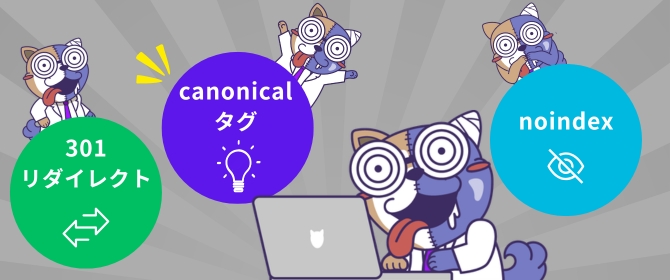
URLの正規化やインデックス制御には、canonical以外にも「301リダイレクト」や「noindex」という手段があります。
ここでは、どの場面でどれを使うべきかを整理します。
3つの手法の違いを整理
■ canonicalタグ ■ 301リダイレクト ■ noindex
・役割:正規URLを検索エンジンに「提案」する
・ページの存在:重複URLはそのまま残る(ユーザーはアクセス可能)
・強制力:ヒント(Googleが従わない場合もある)
・SEO評価の引き継ぎ:あり(正規URLに集約される)
・主な用途:パラメータ付きURL、EC商品バリエーション、転載コンテンツ
・役割:旧URLから新URLへ恒久的に転送する
・ページの存在:旧URLにはアクセスできない(自動転送される)
・強制力:強い(確実に正規化される)
・SEO評価の引き継ぎ:あり(最も確実に引き継げる)
・主な用途:URL変更、サイト移行、www有無の統一
・役割:検索結果に表示させない(インデックスから除外)
・ページの存在:ページは残る(ユーザーはアクセス可能)
・強制力:強い(インデックスされなくなる)
・SEO評価の引き継ぎ:なし(評価は消失する)
・主な用途:検索結果に出す必要がないページ(管理画面、サンクスページなど)
判断フローチャート
「どの方法を使えばいいのか」迷ったときは、以下のフローで判断できます。
STEP 1:そのページを検索結果に表示させる必要があるか? STEP 2:重複URLにユーザーがアクセスする必要があるか? STEP 3:301リダイレクトを設定できるか?
→ ない場合:noindexを設定する
→ ある場合:STEP 2へ
→ ない場合(旧URL、index.html付きなど):STEP 3へ
→ ある場合(パラメータ付きURL、EC商品バリエーションなど):canonicalタグを設定する
→ できる場合:301リダイレクトを設定する(最も確実)
→ できない場合(サーバーやCMSの制約):canonicalタグで代替する
ポイントは、301リダイレクトが使える場面では301リダイレクトを優先するということです。canonicalタグはあくまで301リダイレクトが使えない場合の補助手段として考えるのが安全です。
canonicalは「ヒント」であり「命令」ではない
canonicalタグについて、非常に重要なポイントがあります。
つまり、canonicalタグを正しく設定しても、Googleがそれに従わず、別のURLを正規と判断するケースがあります。
Googleが独自に正規URLを判断する要素:
■ ページのコンテンツ内容
■ 被リンクの状況
■ サイトマップに含まれているかどうか
■ 内部リンクの構造
■ HTTPSの使用有無
確実に正規化したい場合は、canonicalタグだけに頼らず、301リダイレクトの設定やサイトマップへの記載、内部リンクの整備を組み合わせるのが効果的です。
canonicalタグの設定を確認する方法
canonicalタグは設定するだけでなく、正しく反映されているかを確認することが大切です。
ソースコードで確認する
最も基本的な方法は、ブラウザでページのソースコードを表示して確認する方法です。
STEP 1:確認したいページをブラウザで開く
STEP 2:右クリック →「ページのソースを表示」を選択
STEP 3:<head>タグ内で「canonical」を検索する(Ctrl+Fで検索)
STEP 4:href属性に指定されているURLが正しいか確認する
Search ConsoleのURL検査ツールで確認する
より正確な確認には、Google Search ConsoleのURL検査ツールを使います。
STEP 1:Search Consoleにログインする ■ ユーザーが指定した正規URL:自分がcanonicalタグで指定したURL → この2つが一致していれば、canonicalタグが正しく反映されています。
STEP 2:上部の検索バーに確認したいURLを入力し、Enterを押す
STEP 3:「ページのインデックス登録」セクションを確認する
STEP 4:以下の2つの項目をチェックする
■ Googleが選択した正規URL:Googleが実際に正規と判断したURL
→ 一致していない場合、Googleがcanonicalタグを無視している可能性があります。
一致しない場合の主な原因としては、canonicalタグの記述ミス、内部リンクの矛盾(正規でないURLへの内部リンクが多い)、サイトマップに非正規URLが含まれているなどが考えられます。
Chrome拡張機能で確認する
手軽に確認したい場合は、Chrome拡張機能が便利です。
「SEO META in 1 CLICK」などの拡張機能を使えば、ページのメタ情報やcanonicalタグの設定をワンクリックで確認できます。
日常的なチェック作業を効率化するために、導入しておくとよいでしょう。
よくある間違いと注意点
canonicalタグは、設定を間違えるとSEOに悪影響を及ぼす可能性があります。Googleの公式ブログでも紹介されている間違いを含め、実務で起きやすいミスをまとめます。
間違い①:相対パスで記述してしまう
canonicalタグのhref属性には、必ず絶対パス(https://から始まる完全なURL)を指定します。
○ 正しい:<link rel=”canonical” href=”https://example.com/page/”>
相対パスで記述すると、Googleが正しくURLを解釈できず、意図しないURLが正規と判断される原因になります。
間違い②:1つのページに複数のcanonicalを指定してしまう
<head>タグ内に複数のcanonicalタグが存在すると、Googleはすべてのcanonicalを無視する可能性があります。
CMSやプラグインが自動でcanonicalを出力している場合、手動で追加したcanonicalと重複しないよう注意が必要です。ソースコードを確認して、canonicalタグが1つだけであることを確認しましょう。
間違い③:ページネーションの1ページ目をcanonicalに指定してしまう
一覧ページの2ページ目、3ページ目に対して、1ページ目をcanonicalに指定するのは間違いです。
各ページは表示されるコンテンツが異なるため、「同一コンテンツの重複」には該当しません。ページネーションの各ページには、それぞれ自己参照canonicalを設定するのが正しい方法です。
間違い④:内容が異なるページ同士をcanonicalでまとめてしまう
canonicalタグは、「同一または非常に類似したコンテンツ」の正規化が目的です。
内容が異なるページの評価を特定のページに集約する目的で使うのは、canonicalタグの趣旨に反します。Googleがこのようなcanonicalを検知した場合、タグ自体が無視される可能性があります。
間違い⑤:bodyタグ内に記述してしまう
canonicalタグは、必ず<head>タグ内に記述する必要があります。
<body>タグ内に記述しても、Googleに認識されません。CMSのテンプレートを編集する際は、記述場所を間違えないよう注意しましょう。
設定ミスの影響は大きい
例えば、サイト内の全ページのcanonicalがトップページを指していた場合、トップページ以外がすべてインデックスから外れてしまう可能性があります。
canonicalタグを設定・変更した際は、必ずSearch ConsoleのURL検査ツールで反映状況を確認することを習慣づけましょう。
WordPressでcanonicalタグを設定する方法
WordPress利用者向けに、canonicalタグの設定方法を紹介します。
WordPressはデフォルトで自己参照canonicalを出力する
WordPress 5.x以降では、各ページに自己参照canonicalが自動的に出力される仕組みが組み込まれています。そのため、基本的な自己参照canonicalについては、何もしなくても設定されています。
ただし、特定のページに対して別のURLを正規URLとして指定したい場合や、より細かい制御を行いたい場合は、SEOプラグインを使うのが便利です。
主要SEOプラグインでの設定方法
WordPressで広く使われているSEOプラグインでは、それぞれ投稿・固定ページの編集画面からcanonicalタグを個別に設定できます。
■ Yoast SEO ■ All in One SEO ■ Rank Math
投稿編集画面 → Yoast SEOセクション →「詳細設定」タブ →「正規URL」欄に入力
投稿編集画面 → AIOSEOセクション →「Advanced」タブ →「Canonical URL」欄に入力
投稿編集画面 → Rank Mathセクション →「Advanced」タブ →「Canonical URL」欄に入力
どのプラグインも、空欄の場合は自動で自己参照canonicalが設定されます。特定のページだけ別の正規URLを指定したい場合にのみ、手動で入力すれば十分です。
まとめ
今回は、canonicalタグの基礎知識から正しい使い方、そして他の正規化手法との使い分けまでを解説しました。
■ 全ページに自己参照canonicalを設定するのがベストプラクティス
■ canonicalは「ヒント」であり、確実な正規化には301リダイレクトが有効
■ 「canonical / 301リダイレクト / noindex」は判断フローで使い分ける
■ 設定ミスの影響が大きいため、Search ConsoleのURL検査で必ず確認する
■ WordPressは自動で自己参照canonicalを出力するが、プラグインで個別制御も可能
canonicalタグは、正しく使えばSEO評価の分散を防ぐ強力な手段ですが、設定を間違えると逆効果になるリスクもあります。
大切なのは、「とりあえず設定する」のではなく、正しい判断基準を持って適切に運用することです。
まずは自サイトのcanonicalタグの設定状況をSearch Consoleで確認するところから始めてみましょう。サイト全体の内部施策については「内部リンク最適化ガイド」や「構造化データとLLMO/GEO対策」の記事もあわせて参考にしてください。