

GA4×GTMでスクロール率を計測する方法とは?
読了率データをSEO改善に活かすコツ
「記事を公開したけど、ちゃんと読まれているのかな?」と気になったことはありませんか?
ページビュー数だけでは、ユーザーが記事のどこまで読んだかはわかりません。しかし、GA4とGTM(Googleタグマネージャー)を組み合わせれば、ページのスクロール率(読了率)を細かく計測できるようになります。
この記事では、スクロール率の設定方法から、取得したデータをSEO改善に活かす具体的な方法まで解説していきます。
スクロール率とは?なぜ計測すべきなのか
スクロール率とは、ユーザーがページをどこまでスクロール(下にスライド)したかを示す指標のことです。「スクロール深度」とも呼ばれます。
たとえば、スクロール率50%であれば、ページの半分まで読まれたことを意味します。
GA4のデフォルトでは「90%」しか計測できない
GA4には「拡張計測機能」というものがあり、デフォルトで「スクロール」イベントが有効になっています。
しかし、この機能で計測できるのは「ページの90%に到達したかどうか」の1段階だけです。
これでは「50%で離脱しているのか、80%で離脱しているのか」といった細かい分析ができません。
GTMを使えば細かい閾値で計測できる
そこで活用したいのが、GTM(Googleタグマネージャー)です。
GTMを使えば、25%・50%・75%・90%・100%のように複数の閾値でスクロール率を計測できるようになります。
■ 記事構成やコンテンツ改善の判断材料になる
■ SEO的に重要な「コンテンツの質」を数値で評価できる
【準備】設定に必要な前提条件
スクロール率の計測を始める前に、以下の環境が整っていることを確認してください。
■ GA4のプロパティが作成済みであること
■ GTM(Googleタグマネージャー)がサイトに導入済みであること
■ GTMからGA4へイベントを送信できる状態であること(GA4設定タグが作成済み)
GTMをまだ導入していない場合は、先にGTMの設置を完了させてから進めましょう。
今回計測する閾値と設定内容は以下の通りです。
■ 取得するスクロール率:25%, 50%, 75%, 90%, 100%
■ イベント名:scroll_depth
■ 設定ツール:GTM(Googleタグマネージャー)
ステップ①:GTMで組み込み変数を有効化する
まず、GTMに用意されている「組み込み変数」のうち、スクロール関連の変数を有効にします。
スクロール関連の変数を有効にする
GTMの管理画面を開き、左メニューから「変数」→ 組み込み変数の「設定」をクリックします。
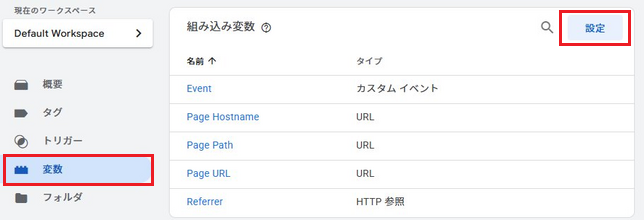
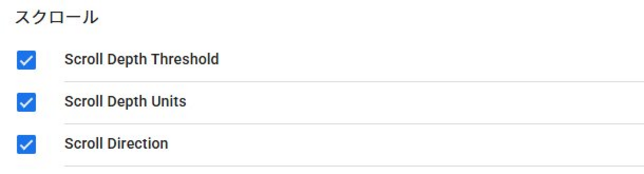
表示された一覧から、以下の3つにチェックを入れてください。
■ Scroll Depth Threshold(スクロールの閾値[しきいち])
■ Scroll Depth Units(スクロールの単位)
■ Scroll Direction(スクロールの方向)
ページパスの変数も有効にする
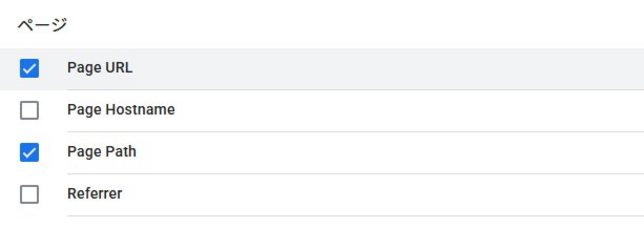
あわせて、どのページでスクロールが発生したかを記録するために、「Page Path」(または「Page URL」)にもチェックを入れておきましょう。
これで変数の準備は完了です。
ステップ②:スクロール率のトリガーを作成する
次に、「スクロール率が一定の値に達したら発火する」トリガーを作成します。
トリガーの新規作成
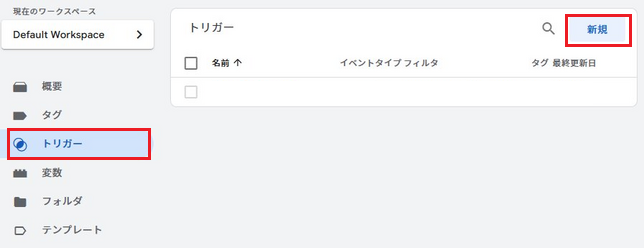
GTMの左メニューから「トリガー」→「新規」をクリックします。
トリガーの設定内容
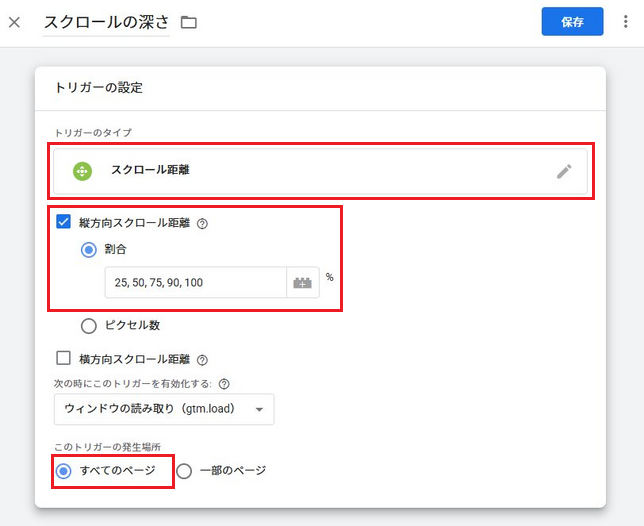
トリガーのタイプは「スクロール距離」を選択し、以下の通り設定してください。
■ トリガーのタイプ:スクロール距離
■ 縦方向スクロール距離:オン
■ 割合:25, 50, 75, 90, 100
■ このトリガーの発生場所:すべてのページ
■ トリガー名:スクロールの深さ(任意の名前でOK)
ステップ③:GA4イベントタグを作成する
トリガーができたら、次はGA4にデータを送信するための「タグ」を作成します。
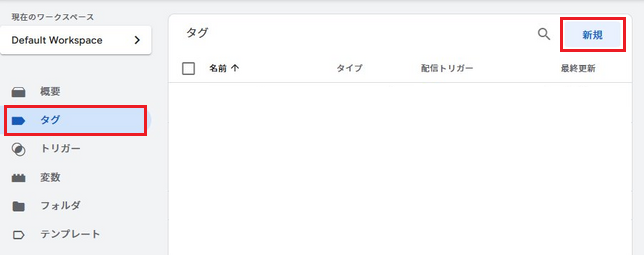
タグの新規作成
GTMの左メニューから「タグ」→「新規」をクリックし、タグタイプとして「Googleアナリティクス:GA4イベント」を選択します。
タグの設定内容
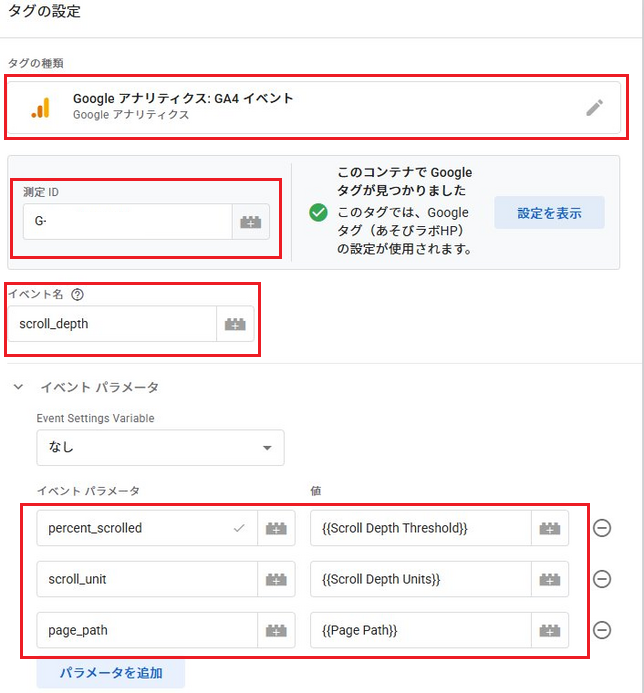
以下の通り設定してください。
【イベントパラメータ】 【トリガー】
■ 測定ID:既存のGA4測定ID(G-XXXX)を選択
■ イベント名:scroll_depth
■ percent_scrolled = {{Scroll Depth Threshold}}
■ scroll_unit = {{Scroll Depth Units}}(任意なのでなくてもO.K)
■ page_path = {{Page Path}}
■ 先ほど作成した「スクロールの深さ」トリガーを選択
設定ができたら、GTMの「プレビュー」機能で正しくイベントが発火するかテストし、問題なければ「公開」してください。
【重要】二重計測に注意する
ここで一つ注意点があります。
GA4の拡張計測機能で「スクロール」がオンになっている場合、GA4側でも90%到達時に「scroll」イベントが自動で記録されています。
GTMで独自にスクロール計測を設定した場合、90%のデータが重複してしまう可能性があります。
【手順】GA4管理画面 → データストリーム → 拡張計測機能 → 「スクロール数」をオフ
また、GTM側のイベント名は「scroll」ではなく「scroll_depth」にしておくと、GA4のデフォルトイベントと混在しにくくなります。
GA4でスクロール率データを確認する方法
設定が完了してデータが蓄積されたら、GA4でスクロール率を確認してみましょう。
標準レポートで確認する
GA4の左メニューから「レポート」→「エンゲージメント」→「イベント」を開きます。
イベント一覧に「scroll_depth」が表示されていれば、データの取得は成功です。
探索レポートで詳細に分析する
より詳しく分析するには、「探索」レポートを使います。
■ 手法:自由形式
■ ディメンション:ページパス、イベント名、percent_scrolled(カスタムディメンション)
■ 指標:イベント数
■ フィルタ:イベント名 = scroll_depth
📸 キャプチャ⑧:探索レポートでスクロール率を表示した画面の例
【手順】GA4管理画面 → カスタム定義 → カスタムディメンションを作成
■ ディメンション名:percent_scrolled
■ 範囲:イベント
■ イベントパラメータ:percent_scrolled
スクロール率データをSEO改善に活かす方法
スクロール率を計測できるようになったら、ここからが本番です。取得したデータをコンテンツ改善やSEO施策に活かすことで、ページのパフォーマンスを向上させましょう。
離脱ポイントから「改善すべき箇所」を特定する
スクロール率のデータを見ると、ユーザーがどの地点で離脱しているかがわかります。
■ 25%以下で離脱が多い場合 ■ 50%前後で離脱が多い場合 ■ 75%以上読まれている場合
→ リード文(冒頭)に問題がある可能性が高い。タイトルと内容のミスマッチ、または冒頭で結論がわからない構成になっていないか確認する。
→ 記事の中盤でユーザーの関心が途切れている。見出しの訴求力が弱い、または情報が冗長になっていないか見直す。
→ コンテンツの質は高い。CTAの配置やまとめセクションの改善で、次のアクション(回遊・CV)につなげることを意識する。
記事タイプ別のスクロール率の目安
スクロール率は記事の種類によって傾向が異なります。自サイトのデータを蓄積して、タイプ別の平均値を把握しておくと、改善の判断基準になります。
■ ハウツー記事・手順解説 → 目的の手順まで読んで離脱する傾向。75%前後が目安
■ 用語解説・定義系 → 冒頭の定義で満足して離脱しやすい。50%前後が目安
■ まとめ・比較記事 → 全体を通して読まれやすい。75〜90%を目指したい
■ ニュース・トレンド系 → 関心度によりバラつきが大きい
あくまで一般的な傾向ですが、自サイトの数値と比較することで「この記事は期待より読まれていない」といった気づきが得られます。
スクロール率が低いページのチェックリスト
スクロール率が想定より低いページを見つけたら、以下のポイントを確認してみましょう。
■ リード文で「この記事を読むメリット」が伝わっているか
■ 見出し(h2・h3)がユーザーの関心を引く内容になっているか
■ 1つのセクションが長すぎて読みにくくなっていないか
■ 画像・図表・ボックスなど、視覚的な変化があるか
■ 不要な前置きや繰り返しがないか
スクロール率と他のSEO指標を組み合わせて分析する
スクロール率は単体で見るだけでなく、他の指標と組み合わせることで、より深い分析が可能になります。
■ スクロール率 × エンゲージメント率 ■ スクロール率 × 検索順位 ■ スクロール率 × コンバージョン
→ スクロール率が高くエンゲージメント率も高いページは、コンテンツの質が高いと判断できる。
→ 検索順位が高いのにスクロール率が低い場合、ユーザーの検索意図と内容がズレている可能性がある。
→ 90%以上読まれているのにCVが少ない場合、CTA(行動喚起)の配置や訴求内容の見直しが有効。
まとめ
今回は、GA4とGTMを使ったスクロール率の計測方法と、そのデータをSEO改善に活かす方法を解説しました。
■ GTMを使えば25%・50%・75%・90%・100%の5段階で計測可能
■ 設定手順は「変数の有効化 → トリガー作成 → タグ作成」の3ステップ
■ GA4側の拡張計測「スクロール」との二重計測に注意
■ スクロール率データはSEO改善の判断材料として非常に有効
■ 離脱ポイントの特定やコンテンツ構成の見直しに活用できる
ページビュー数や検索順位だけでは見えない「ユーザーが実際にどこまで読んでいるか」を可視化することで、コンテンツ改善の精度は大きく向上します。
設定自体はそれほど難しくありません。まだスクロール率を計測していない方は、ぜひこの機会に設定してみてください。